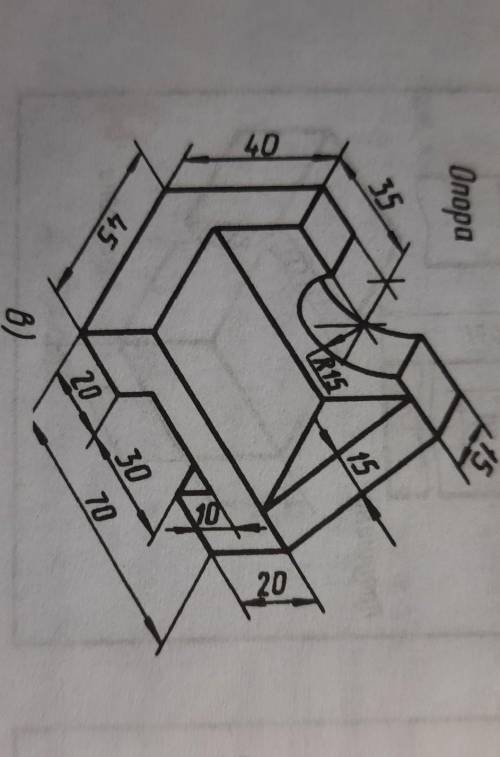










Объяснение:
Назначение подпятника, его основные элементы, и где он устанавливается.
Подпятник и подшипники обеспечивают восприятие осевой и горизонтальной нагрузки. Главным из этих устройств, по условиям работы, является подпятник как по величине нагрузки, габаритам, так и сложности конструкции.
Подпятник (опорный подшипник) является очень ответственным узлом генератора, поэтому при проектировании ему уделяется особое внимание. На крупных агрегатах величина осевой нагрузки достигает нескольких тысяч тонн.
В подпятнике находятся две основных части:
1. Вращающаяся (пята), укрепленная на роторе в виде диска с зеркальной поверхностью
2. Неподвижная находящаяся под пятой в виде отдельных концентрически расположенных опор (сегментов) с антифрикционным слоем, соприкасающимся с зеркальной поверхностью диска (зеркала).
Вся эта система помещается в ванну с маслом.
В подвесном генераторе на бетонный массив агрегатного блока опирается крестовина. На крестовине располагается опорный подшипник (подпятник), на который опирается ротор генератора.
В зонтничных генераторах (для сокращения высоты агрегата) применяется опирания ротора на крышку турбины через специальную опору, на которую и устанавливается подпятник.
Объяснение:
Хотя невозможно полностью убрать Game Center из устройства iOS, его можно отключить. После этого его уведомления больше не будут вам надоедать. Для этого нужно выйти из Game Center, чтобы он больше не использовал ваш Apple ID. После этого можно будет отключить уведомления.
Часть
1
Выход из Game Center
Изображение с названием Disable Game Center Step 1
1
Откройте на своем устройстве приложение «Настройки». Оно должно находиться на одном из рабочих столов. Это приложение также может находиться в папке «Утилиты».
Изображение с названием Disable Game Center Step 2
2
Пролистайте вниз и нажмите на «Game Center». После этого откроется меню настроек Game Center.
Изображение с названием Disable Game Center Step 3
3
Нажмите на свой Apple ID. Вы увидите тот же Apple ID, который используете и на прочих iOS устройствах.
Изображение с названием Disable Game Center Step 4
4
Нажмите на опцию «Выйти». Вы выйдите из Game Center, но при этом останетесь в других сервисах, использующих Apple ID, вроде iTunes или App Store.[1]
Выход из Game Center позволит вам отключить его. Для этого необходимо четыре раза отменить вход в сервис.
Часть
2
Отключение уведомлений
Изображение с названием Disable Game Center Step 5
1
Откройте меню «Уведомления» в приложении «Настройки». Вернитесь в главное меню настроек и выберите меню «Уведомления». Это меню находится в приложении «Настройки», в верхней части списка параметров.
Изображение с названием Disable Game Center Step 6
2
Выберите в списке приложений «Game Center» (iOS 9) или «Игры» iOS 10. Откроются настройки уведомлений Game Center.
Изображение с названием Disable Game Center Step 7
3
Выключите опцию «Разрешить уведомления». Вы отключите все уведомления для Game Center.[2]
Изображение с названием Disable Game Center Step 8
4
Четыре раза отмените вход в Game Center. Даже после этого Game Center продолжит появляться при загрузке некоторых игр. Это происходит из-за того, что эти игры разработаны таким образом, чтобы работать с Game Center, поэтому они будут всегда пытаться его открыть. Отменив вход четыре раза подряд, вы тем самым полностью отключите эти уведомления.[



