








29
Объяснение:
При копировании формулы в ячейку D3 она примет вид =2*B$1+$B3/2.
Адреса ячеек превратились в другие, т.к. если перед буквой колонки (A, B, C...) или цифрой строки (1, 2, 3...) не стоит знак доллара ($), то, например, при перемещении на две колонны вправо и на две строки вниз адрес B3 превратится в D5 (B + 2 колонны = D, 3 + 2 строки = 5). Если стоит знак доллара перед буквой ($A1), то буква колонны не меняется при копировании формулы, если пред цифрой (A$1), то цифра не меняется при копировании формулы, если и перед цифрой, и перед буквой ($A$1), то адрес ячейки не будет меняться вообще.
Пример:
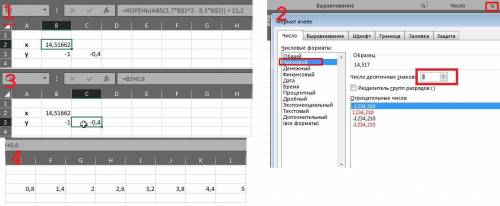
при перемещении на две колонны вправо и на две строки вниз адрес B$3 превратится в D$3 (B + 2 колонны = D, 3 не меняется)при перемещении на две колонны вправо и на две строки вниз адрес $B3 превратится в $B5 (B не меняется, 3 + 2 строки = 5)при перемещении на две колонны вправо и на две строки вниз адрес $B$3 не изменитсяДля начала нужно сделать заготовку как на 1-ой картинке. В ячейке A2 - символ "x", в ячейке A3 - символ "y". В ячейке B2 находится формула =КОРЕНЬ(ABS(2,7*B$3^2 - 8,3*B$3)) + 11,2. Это видно на скриншоте №1. Для ячейки B2 нужно задать точность до тысячных, поэтому смотрим на скриншот №2: нужно нажать на значок в разделе Число, выделенный красным квадратом, появится панель, в которой надо выбрать Числовой и число десятичных знаков — 3.
В ячейке B3 стоит число -1. В ячейке C3 находится формула =B3+0,6, с которой мы будем задавать шаг от 0,6. Потом нужно потянуть за квадратик (котрый находится на зеленом выделении ячейки справа снизу) вправо до того момента, пока в какой-нибудь ячейке не появится цифра 5-ть (у меня появилась в столбце L, это видно на скриншоте №4). Теперь поступаем также с ячейкой B2 — тянем вправо за квадратик до конца предыдущей строки (опять же, у меня это столбец L).
Таким образом, у нас имеется вторая строка со значениями x с шагом 0.6 от -1 до 5 и третья строка со значениями функции y, которая выполняется в зависимости от x