









1) 
2) 3 единицы
3) 24D
4) 6
5) 2 раза
Объяснение:
2) 
3) Переводим число  в 16-ичную систему счисления, для этого делим его на 16 и запоминаем остаток. Затем результат деления также делим на 16 и запоминаем остаток. Повторяем эти действия до тех пор, пока частное не будет равно 0:
589 : 16 = 36, остаток 13
36 : 16 = 2, остаток 4
2 : 16 = 0, остаток 2
Затем записываем остатки от деления в обратном порядке: 2 4 13
Заменяем числа больше 9 на буквы
(10 - A; 11 - B; 12 - C; 13 - D; 14 - E; 15 - F)
Результат: 
4)
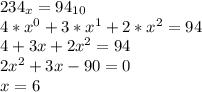
5) Посчитаем от 1 до 10 в 6-ичной системе счисления:
1 2 3 4 5 10 11 12 13 14
При использовании большого количества терминов и других пояснений в текстовом документе, в конец каждой страницы рекомендуется добавлять примечания. К объясняемому слову или фразе добавляется цифра, под которой вы сможете найти определение в конце листа. Совершать подобные действия вручную не очень удобно, особенно если документ имеет несколько десятков страниц. Далее мы расскажем, как делать сноски в Word в автоматическим режиме.
Как вставить сноску в текст в Word 2003, 2007, 2010
Пошаговая инструкция:
Поставьте курсор мышки на то место, куда необходимо вставить сноску.
Откройте раздел под названием «Ссылки» и выберите в нем команду «Вставить».
В самом низу страницы появится цифра, возле которой следует ввести поясняющий комментарий.
Чтобы вставить следующую сноску в Word, проделайте первые три действия.
В Microsoft Word 2003 изначально следует открыть «Ссылки/Сноски», а после – находить необходимое слово, выставлять возле него курсор и нажимать кнопку «Вставить». Т.е. алгоритм действий немного другой.
Как удалить сноску в Word
Для удаления пояснений следует установить мигающий курсор возле цифры и нажать Delete дважды, либо выделить символ и единожды клацнуть Delete.
Объяснение:
я иисус