









TanyaSha300
14.08.2020 01:54

Как формируется индивидуальное информационное при сохранении на компьютере пользователя ссылок на заинтересовавшие его сетевые ресурсы

разрешается пропаганда насилия, терроризма и национальной розни

рас материалов, содержащих компьютерные вирусы

при переносе (копировании) на компьютер пользователя фотографий, текстов; музыки, видеофильмов и другой информации, хранящейся на различных устройствах внешней памяти или в сети Интернет​

Нажмите на рекламу ниже и сразу увидите ответ
Популярные вопросы:
Ответ:
яидиот2345
22.09.2022 04:01
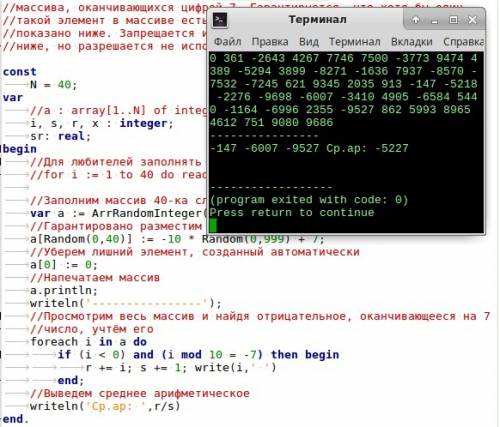
//PascalABC.NET
//Дан целочисленный массив из 40 элементов. Элементы массива могут
//принимать значения от -10000 до 10000. Написать алгоритм, который
//находит и выводит среднее арифметическое всех отрицательных элементов
//массива, оканчивающихся цифрой 7. Гарантируется, что хотя бы один
//такой элемент в массиве есть. Исходные данные объявлены так, как
//показано ниже. Запрещается использовать переменные, не описанные
//ниже, но разрешается не использовать часть из них.

const
    N = 40;
var
    //a : array[1..N] of integer;
    i, s, r, x : integer;
    sr: real;
begin
    //Для любителей заполнять вручную:
    //for i := 1 to 40 do readln(a[i]);
   
    //Заполним массив 40-ка случайными значениями
    var a := ArrRandomInteger(N+1, -10000, 10000);
    //Гарантировано разместим число, оканчивающееся на 7
    a[Random(0,40)] := -10 * Random(0,999) - 7;
    //Уберем лишний элемент, созданный автоматически
    a[0] := 0;
    //Напечатаем массив
    a.println;
    writeln('----------------');
    //Просмотрим весь массив и найдя отрицательное, оканчивающееся на 7
    //число, учтём его
    foreach i in a do
        if (i < 0) and (i mod 10 = -7) then begin
            r += i; s += 1; write(i,' ')
        end;
    //Выведем среднее арифметическое
    writeln('Ср.ар: ',r/s)
end.

Дан целочисленный массив из 40 элементов. элементы массива могут принимать значения от -10000 до 100
0,0(0 оценок)
Ответ:
Levi1234
12.10.2022 19:42

Прежде всего должна быть установлена операционная система, которая позволяет обращаться в службу поддержки. Нажмите кнопку "Пуск". Далее найдите вкладку "Панель управления", и кликните по ней. Откройте окно “Служба справки и поддержки”.

В левой части окна "службы справки и поддержки" находится список “Раздел справки” (Pick a Help topic). Вы можете найти интересующую категорию. Далее нужно нажать на ней. После этого появится список самых распространенных проблем операционной системы.

Кликните мышью на любом из пунктов этого списка. Вы сможете получить консультацию по интересующим вас темам.

Чтобы найти ответ на какой-либо интересующий вопрос, наберите соответствующее ключевое слово в графу «Найти» (Search). Можно также ввести целое предложение.

Далее кликните мышью на расположенной вблизи кнопке, с направленной вправо стрелкой.

Благодаря службе справки и поддержки можно производить различные действия, а именно:

- найти информацию о программах операционной системы, программах поддержки;

- произвести пуск одного из нескольких мастеров, предназначенных для разрешения возникающих вопросов;

- найти сведения по определенном извещении о неполадке;

- проверить присутствие конфликтов между утилитами и аппаратным обеспечением;

- запустить и произвести настройку службу Windows Update;

- прочесть интерактивную документацию.

Если во время работы с операционной системой у вас возникнут проблемы, "справочная система службы справки и поддержки" станет вашим надежным Вызывать службу поддержки также можно клавишей "F1". Также стоит отметить, что Служба поддержки доступна практически в каждом окне. Для этого нажмите на вкладку "Справка", которая находится вверху окна. Далее нажмите "Центр справки и поддержки".

Объяснение:Вроде так

0,0(0 оценок)
Полный доступ
Позволит учиться лучше и быстрее. Неограниченный доступ к базе и ответам от экспертов и ai-bota Оформи подписку
logo
Начни делиться знаниями
Вход Регистрация
Что ты хочешь узнать?
Спроси ai-бота

