









Lerazamsha
03.12.2022 08:11

УКАЗАНИЯ ПО ВЫПОЛНЕНИЮ

1. Составьте макрос, который запрашивает по отдельности день, месяц и год, затем из введенных значений формирует текстовую строку (например, "Сегодня 1 Мая 2015 года") и выводит ее на экран. Для этого:

а) в среде Excel VBA добавьте к проекту форму;

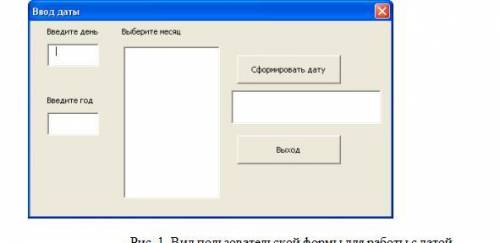
б) разместите на форме 4 элемента "Надпись" (один из них, предназначенный для вывода результата, должен иметь имя Result), 2 элемента "Поле" (TextBoxl - для ввода дня, TextBox2 - для ввода года), 1 элемент "Список" (для выбора месяца из списка; его имя по умолчанию ListBoxl измените на Listl) и 2 элемента "Кнопка";

в) свойство BorderStyle элемента "Надпись" с именем Result установите в значение 1; измените значения других свойств объектов так, чтобы форма имела вид, представленный на рис. 1;

Рис. 1. Вид пользовательской формы для работы с датой

г) в окне редактирования модуля напишите код процедуры для обработки события Activate формы (событие Activate происходит, когда форма становится активной). Данная процедура заполняет список Listl (метод Addltem добавляет строку в список):

Private Sub UserForm_Activate()

Listl.Addltem "Январь"

Listl.Addltem "Февраль"

Listl.Addltem "Март"

Listl.Addltem "Апрель"

Listl.Addltem "Май"

Listl.Addltem "Июнь"

Listl.Addltem "Июль"

Listl.Addltem "Август"

Listl.Addltem "Сентябрь"

Listl.Addltem "Октябрь"

Listl.Addltem "Ноябрь"

Listl.Addltem "Декабрь" End Sub

д) напишите код процедуры для обработки события Click элемента "Кнопка" с именем

CommandButtonl:

Private Sub CommandButtonl_Click()

' В макросе используются следующие переменные:

' index - порядковый номер выбранной в списке строки

' mes - наименование месяца

Dim index As Integer, mes As String

If TextBoxl = "" Then _

MsgBox "Вы забыли указать день": Exit Sub

If Val (TextBoxl) < 1 Or Val (TextBoxl) > 31 Then _

MsgBox "Неверен день месяца": Exit Sub

' Свойство Listlndex элемента "Список" содержит

' порядковый номер выбранной в списке строки.

' Строки в списке нумеруются, начиная с 0. Если не выбрана ни

' одна строка, свойство Listlndex имеет значение -1

index = Listl.Listlndex

If index = -1 Then _

MsgBox "Вы забыли выбрать месяц": Exit Sub

If TextBox2 = "" Then _

MsgBox "Вы забыли указать год": Exit Sub

Result.Caption = ""

Select Case index

Case 0: mes = "января"

Case 1: mes = "февраля"

Case 2: mes = "марта"

Case 3: mes = "апреля"

Case 4: mes = "мая"

Case 5: mes = "июня"

Case 6: mes = "июля"

Case 7: mes = "августа"

Case 8: mes = "сентября"

Case 9: mes = "октября"

Case 10: mes = "ноября"

Case 11: mes = "декабря"

End Select

Result = "Сегодня " & TextBoxl & " " & mes & " " & _

TextBox2 & " года"

End Sub

e) напишите код процедуры для обработки события Click элемента "Кнопка" с именем CommandButton2:

Private Sub CommandButton2_Click()

End

End Sub

2. Выполните запуск приложения (при этом форма UserForml должна быть активной).

3. Введите в первом окне "Поле" (с именем TextBoxl) день, во втором окне "Поле" (с именем TextBox2) год, выберите в списке месяц. В макросе предусмотрена обработка следующих ситуаций: не введен день или год; введен несуществующий номер дня; не выбран ни один месяц в списке.

4. Нажмите левую кнопку мыши на элементе "Кнопка" (с именем CommandButtonl). Проверьте полученный результат.

5. Повторите пп. 3 и 4 для нескольких различных исходных данных.

6. Завершите работу приложения с кнопки CommandButton2.

7. Самостоятельно разработайте приложение для регистрации участников межвузовской конференции.

Приложение запрашивает фамилию участника, город (выбирается из списка; если нет в списке, то можно ввести в текстовом окне), должность (выбирается из списка: профессор, доцент, старший преподаватель, преподаватель, ассистент, студент), затем из введенных данных формирует текстовую строку (например, "Иванов В.А., доцент, Хабаровск") и заносит ее в список. В приложении должна быть предусмотрена возможность удаления строки из списка.

Для этого:

а) добавьте к проекту форму UserForm2;

б) разместите на форме 3 элемента "Надпись", 1 элемент "Поле" (для ввода фамилии)


УКАЗАНИЯ ПО ВЫПОЛНЕНИЮ 1. Составьте макрос, который запрашивает по отдельности день, месяц и год, за

Нажмите на рекламу ниже и сразу увидите ответ
Популярные вопросы:
Ответ:
Rusynyk
01.03.2020 12:43

Первым языком программирования высокого уровня считается компьютерный язык Plankalkül, разработанный немецким инженером Конрадом Цузе ещё в период 1942—1946 годах. Однако транслятора для него не существовало до 2000 года.

Распространено мнение, что программы на языках высокого уровня можно написать один раз и потом использовать на компьютере любого типа. В действительности же это верно только для тех программ, которые мало взаимодействуют с операционной системой, например, выполняют какие-либо вычисления или обработку данных. Большинство же интерактивных (а тем более мультимедийных) программ обращаются к системным вызовам, которые сильно различаются в зависимости от операционной системы. Например, для отображения графики на экране компьютера программы под Microsoft Windows используют функции Windows API, которые отличаются от используемых в системах, поддерживающих стандарт POSIX. Чаще всего для этих целей в них используется программный интерфейс X-сервера.

0,0(0 оценок)
Ответ:
Stephan229
12.01.2020 22:27

Первый

В открывшемся окошке проводим курсором мыши по сетке и выбираем нужное количество ячеек в таблице. При этом в документе будет отображаться таблица с указанным количеством ячеек. Пока вы не кликнули левой кнопкой мыши, ее размеры можно менять, просто передвигая курсор в области 1 (рис. 1) Выбрав нужные размеры, закрепите их кликом левой кнопки мыши. И таблица будет вставлена в документ. Если вам необходимо большее количество строк и столбцов, то их можно будет добавить позже или воспользуйтесь

Второй

В меню Таблица выбираем команду Вставить таблицу (выделено оранжевой рамкой)

Перед вами откроется окно Вставка таблицы.

В этом окне нужно ввести Число столбцов и Число строк будущей таблицы. После того, как укажете число столбцов и число строк - нажимаете ОК

Таблица появится на странице:

Третий

В меню Таблица выбираем команду Нарисовать таблицу (на рис.2). Курсор примет вид карандаша и вы можете им нарисовать таблицу уже на ваш вкус.

Вставить таблицу Word

Все указанные доступны и в других версиях Microsoft Word. Небольшое отличие есть в старой версии Word 2003. Там вызов осуществляется так:

В Word 2003 (Word XP), в меню Таблица (на рис. 6 обведено красным карандашом) выбираем: Вставить ==> Таблица (подчеркнуто красным карандашом).


0,0(0 оценок)
Полный доступ
Позволит учиться лучше и быстрее. Неограниченный доступ к базе и ответам от экспертов и ai-bota Оформи подписку
logo
Начни делиться знаниями
Вход Регистрация
Что ты хочешь узнать?
Спроси ai-бота