









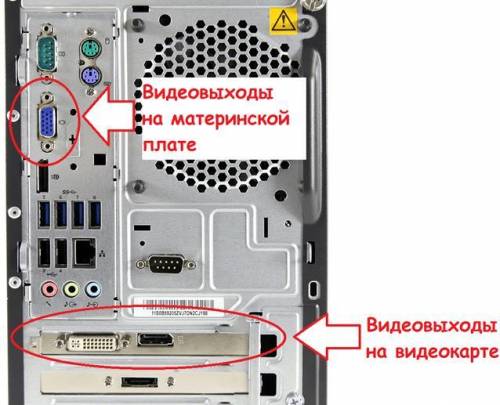
ответ: Приветствую, если компьютер был приобретён совсем не давно посмотреть есть ли на нем пломбы. Если пломбы имеются, обратитесь к вашему Системному администратору, или в магазин где вы приобретали компьютер. В случае если пломб нет переключить ваш провод HDMI\DVI\VGA в слот с материнки.
Если картинка появилась, радуемся. Не получилась:
открываете боковую панель компьютера и наблюдаем ОЗУ (Оперативную память) вытягиваете по плашке ОЗУ, к примеру:
Вытянули одну, включаете - картинка должна появится, если не появилась вставляете плашку которую вытянули обратно и вытягиваете другую. Если картинка и в этом случае не появилась ,тогда проблема скорее всего в вашем мониторе.
AHTUNG!
Все действия выполняйте при выключенном компьютере.
Объяснение:
1) Функциональные клавиши F1-F12 предназначены для выполнения ряда команд при работе с некоторыми программами.
2) Символьные (алфавитно-цифровые) клавиши используются для ввода информации в компьютер.
3) Клавиши управления курсором перемещают курсор в начало строки, в конец строки, на страницу вверх и на страницу вниз.
4) Дополнительные клавиши, расположенные с правой стороны клавиатуры, могут работать в двух режимах, переключаемых клавишей NumLock:
- при включённом индикаторе NumLock это удобная клавишная панель с цифрами и знаками арифметических операций, расположенными, как на калькуляторе;
- если индикатор NumLock выключен, то работает режим управления курсором.
5) Специальные клавиши (Enter, Esc, Shift, Delete, Backspace, Insert и др.) — это клавиши для специальных действий;
Клавиша Enter завершает ввод команды и вызывает её выполнение. При наборе текста служит для завершения ввода абзаца.
Клавиша Esc, расположенная в левом верхнем углу клавиатуры, обычно служит для отказа от только что выполненного действия.
Объяснение:



