








annakislova20
03.01.2022 06:43

Тема: Использование дополнительных возможностей презентационной графики в программе PowerPoint 2007. Цели работы: получить навыки работы при создании фотоальбома средствами PowerPoint 2007.

Задание:

Создать в программе PowerPoint 2007 фотоальбом, используя файлы папки «Иллюстрации».

Порядок выполнения:

1. Создать пустую презентацию, ее имя Фотоальбом и имя создателя задастся автоматически при сохранении созданного фотоальбома.

2. На вкладке Вставка выбрать инструмент Фотоальбом.

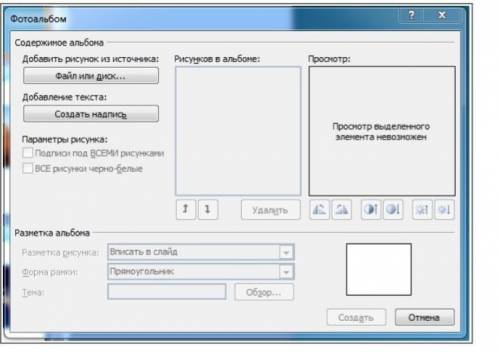
3. В появившемся окне задать параметры будущего фотоальбома:

a. Щелкнув по активной кнопке Файл/Диск задать путь к файлам с фотографиями (в нашем случае – к папке Иллюстрации).

b. Выделить все файлы, которые хотите поместить в альбом и щелкнуть по кнопке Вставить.

c. Используя инструменты окна Фотоальбом, фотографии можно поменять местами, удалить, изменить контрастность и яркость.

2. Выберите из выпадающего списка предложений расположение фотографий на листе альбома, при необходимости вставьте текстовые фрагменты:

a. В нашем случае выберите вариант 2 рисунка и предложение Создать надпись после файла с автопортретом художника.

3. Пусть названия файлов станут подписями к нашим фотографиям:

a. Установите флажок рядом с предложением Подписи под всеми картинками.

4. Задайте обрамление для фотографий, выбрав понравившийся вариант из выпадающего списка предложений Рамки (в нашем случае – Прямоугольник с размытыми краями).

5. Включив кнопку Обзор рядом со строкой Тема, можно выбрать тему оформления презентации. (В нашем случае – Литейная).

6. На образце будет показан макет одной страницы альбома. Если вы согласны с созданным макетом, нажмите кнопку Создать.

Программа создаст фотоальбом по созданному вами макету.

9. Заполните текстовый блок данными о жизни художника, задайте анимацию и время смены слайдов:

a. Удобнее всего применить один эффект смены ко всем слайдам, а время смены задать автоматическое – 5 сек., и по щелчку мыши.

10. По желанию зациклите презентацию:

a. Показ слайдов – Настройка демонстрации – непрерывный цикл до нажатия клавиши Esc.

11. Проверьте работу презентации-фотоальбома.


Тема: Использование дополнительных возможностей презентационной графики в программе PowerPoint 2007.

Нажмите на рекламу ниже и сразу увидите ответ
Популярные вопросы:
Ответ:
osumika
05.01.2020 16:27

1)Материальные ресурсы – чаще всего сырье, ресурсы, материалы, которые человек обрабатывает для своих потребностей. Практически все материальные ресурсы одноразовые. Выплавив из руды металл – повторно использовать ту же руду не получится.

Информационные ресурсы – документы (книги , стать , публикации и т.д) , которые находятся в информационных системах (библиотеках, архивах, банках данных и т.п.). Другими словами это информация, хранящаяся на каком-то доступном носителе.

Основное отличие информационных ресурсов от материальных – это многократное их использование и копирование. Книга не уничтожится после прочтения и её можно скопировать. Таких действий совершить с материальными ресурсами не получится.  

2) основные виды национальных информационных ресурсов:

·         Библиотечные ресурсы 

·         Архивные ресурсы 

·         Научно-техническая информация 

·         Правовая информация 

·         Информация государственных (властных) структур 

·         Отраслевая информация 

·         Финансовая и экономическая информация

·         Информация о природных ресурсах 

·         Информация предприятий и учреждений

3) Здесь каждый сам может ответить, но если ничего не приходит в голову,то каждый чуловек точно пользовался следующими видами:

·         Библиотечными ресурсами – каждый хотя бы раз заходил в библиотеку за книгой.

·         Научно-техническая информация – сюда же можно отнести инструкции для каких-либо приборов и их починки.

·         Правовая информация – думаю конституцию и законы все хотя бы немного читали.

·         Информация предприятий и учереждений .

0,0(0 оценок)
Ответ:
TeoRe
04.04.2023 07:32


  uses   crt;   var   a: array [1..20, 1..20] of real;   i, j, k, n, s: integer;   begin   clrscr;   write('Введите размер матрицы: ');   read(n);   for i := 1 to n do     for j := 1 to n do     begin       write('A[', i, ',', j, ']= ');       readln(a[i, j]);     end;   WRITELN;   WRITELN;   writeln('Исходная матрица ', n, 'x', n, ': ');   for i := 1 to n do   begin     for j := 1 to n do       WRITE(a[i, j]:2:0, ' ');     WRITELN;   end;   k := 0;   for i := 1 to n do   begin     for j := 1 to n do     begin       if a[i, j] = 0 then       begin         k := k + 1;         s := s + 1;       end;     end;     if k = n then writeln(i, ' строка состоит из нулей! ');     k := 0;   end;   if s = 0 then writeln('В матрице нет нулевых строк'); end.

0,0(0 оценок)
Полный доступ
Позволит учиться лучше и быстрее. Неограниченный доступ к базе и ответам от экспертов и ai-bota Оформи подписку
logo
Начни делиться знаниями
Вход Регистрация
Что ты хочешь узнать?
Спроси ai-бота

