








хома79
10.10.2020 02:36

1. Описать принцип работы Dual Channel. Написать процент прироста при использовании данной технологии.
2. Описать производителей оперативной памяти
3. Какая разрядность у оперативной памяти
4. Какие модули памяти использовались до DIMM SDRAM
5. Что такое память SODIMM
6. Что такое память RDRAM

Нажмите на рекламу ниже и сразу увидите ответ
Популярные вопросы:
Ответ:
cyganka84
06.04.2023 18:59
1. Нажать Enter и затем Tab
2. Нажать на символ абзаца
3. Выставить курсор в место вставки, нажать на правую кнопку мыши и выбрать Вставить
4. Один раз нажать на Backspace (←)
5. Два раза кликнуть по нему
6. Нажать на левую кнопку мыши в начале и тянуть мышь (с зажатой кнопкой) в конец текста.
7. Смотри выше
8. Выделить и нажать Backspace
9. Выделить, удалить и вставить новый
10. Нажать на клавиатуре один или несколько раз Ctrl + Z
11. Нажать Ctrl + Y
12. Несколько раз выполнить пункт 11
13. Выделить и нажать вырезать (потом вставить) или копировать
14. Нажать на панели сверху на Ж, К, Ч
15. Он копируется вместе с текстом
16. С инструментов на верхней панели
17. Нажав на соответствующие кнопки на панели.
18. Нажать Ctrl + S
19. С кнопки на панели
20. Повторить действие ещё раз
1. как создать новый абзац? 2. как показать или спрятать маркеры конца абзаца? 3.как вставить дополн
0,0(0 оценок)
Ответ:
zari21
25.08.2020 16:43

Смотри файл

Объяснение:

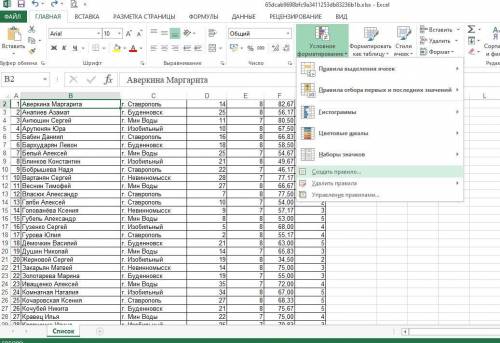
Ставим курсор в ячейку B2. Выбираем на вкладке ГЛАВНАЯ - Условное форматирование - Создать правило (смотри картинку 1).

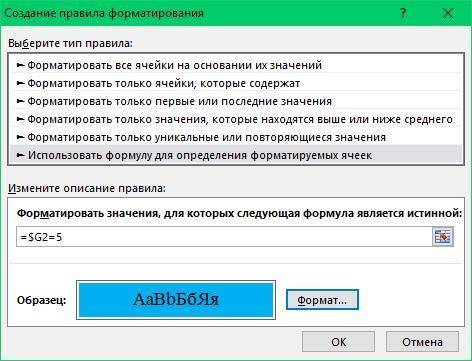
В открывшемся окне Создание правила форматирования выбираем Тип правила - Использовать формулу для определения форматируемых ячеек.

В строку Форматировать значения, для которых следующая формула является истинной пишем =$G2=5

Нажимаем кнопку Формат, в открывшемся окне Формат ячеек выбираем вкладку заливка и устанавливаем цвет. Нажимаем Ок.

В окошке образец отражается наш цвет (смотри картинку 2). Нажимаем Ок. Окно пропадает.

Выбираем на вкладке ГЛАВНАЯ - Условное форматирование - Управление правилами.

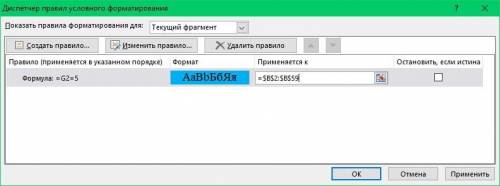
В открывшемся окне Диспетчер правил условного форматирования ставим курсор в окошко Применяется к, в котором уже написано =$B$2. Дописываем :$B$59 (смотри картинку 3). И нажимаем кнопки Применить и Ок.

Форматирование для 4 и 3 делается аналогично.

Ставим курсор в ячейку G2. Выбираем на вкладке ГЛАВНАЯ - Условное форматирование - Наборы значков и выбираем любые значки в которых 4 символа.

Выбираем на вкладке ГЛАВНАЯ - Условное форматирование - Управление правилами.

В открывшемся окне Диспетчер правил условного форматирования нажимаем кнопку Изменить правило.

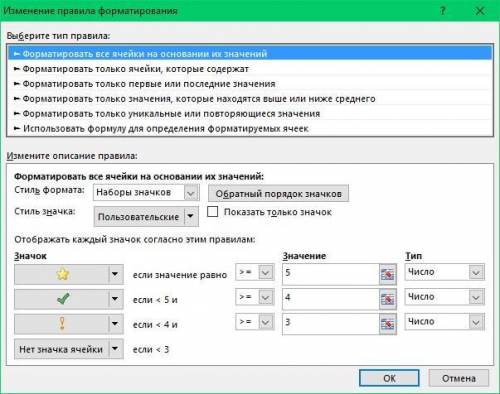
В открывшемся окне Изменение правила форматирования выставляем значки и значения (смотри картинку 4). Нажимаем Ок. Возвращаемся в окно Диспетчер правил условного форматирования.

В окне Диспетчер правил условного форматирования ставим курсор в окошко Применяется к, в котором уже написано =$G$2. Дописываем :$G$59. (общий вид =$G$2:$G$59). И нажимаем кнопки Применить и Ок.
Задание 1 Используя условное форматирование, выделите ячейки с фамилиями учащихся, сдавших экзамен н
0,0(0 оценок)
Полный доступ
Позволит учиться лучше и быстрее. Неограниченный доступ к базе и ответам от экспертов и ai-bota Оформи подписку
logo
Начни делиться знаниями
Вход Регистрация
Что ты хочешь узнать?
Спроси ai-бота