








Pppddddd
16.05.2022 14:45

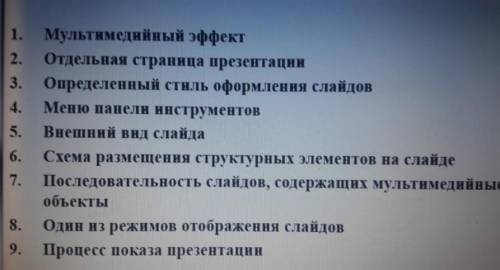
1.Мультимедийный эффект 2.Отдельная страница презентации 3.Определенный стиль оформления слайдов
4. Меню панели инструментов 5. Внешний вид слайда 6. Схема размещения структурных элементов на слайде Последовательность слайдов, содержащих мультнмедийные 7. объекты 8. Один из режимов отображения слайдов 9. Процесс показа презентации​


1.Мультимедийный эффект 2.Отдельная страница презентации 3.Определенный стиль оформления слайдов 4.

Нажмите на рекламу ниже и сразу увидите ответ
Популярные вопросы:
Ответ:
hdn12
11.01.2022 01:23

Не указан язык программирования, написал на Python:

Процедурный подход:

#Подключение библиотеки

from random import randint

#Инициализация

cnt = 10

a = [randint(0,99) for x in range(cnt)]

mean = 0

#Выполнение основного кода

print("Исходный массив: " + str(a))

#Вычисление среднего арифметического

for x in a:

   mean = mean + x

mean = mean / cnt

print("Среднее арифметическое: " + str(mean))

#Нахождение чисел в массиве, которые больше среднего арифметического

print("Числа в массиве больше среднего:", end=" ")

for x in a:

   if x > mean:

       print(x, end=" ")

Объектно-ориентированный подход:

class MyArray:

   #Поля объекта

   arr = []

   #Конструктор

   def __init__(self, cnt):

       from random import randint

       self.arr = [randint(0,99) for x in range(cnt)]

   def __repr__(self):

       return str(self.arr)

   #Имплементация методов

   def mean(self):

       # вычисление среднего арифметического

       m = 0

       for x in self.arr:

           m = m + x

       return m / len(self.arr)

   def greaterThanMean(self):

       # нахождение элементов, которые больше среднего арифметического

       a = []

       m = self.mean()

       for x in self.arr:

           if x > m:

               a.append(x)

       return a

# Выполнение программы

b = MyArray(10)

print(b)

print("Среднее арифметическое: " + str(b.mean()))

print("Элементы массива, которые больше среднего арифметического: " + str(b.greaterThanMean()))

0,0(0 оценок)
Ответ:
Yasmin76000
06.10.2022 13:26
На вкладке Вставка в группе Иллюстрации нажмите кнопку SmartArt.

В коллекции Выбор рисунка SmartArt выберите элемент Процесс, а затем дважды щелкните Процесс со смещенными рисунками.

Выберите "Процесс"

В фигуре, в которую вы хотите добавить рисунок, щелкните значок рисунка Значок рисунка , выберите рисунок и нажмите кнопку Вставить.

Для ввода текста выполните одно из следующих действий:

В области текста щелкните элемент [Текст] и введите содержимое.

Примечание: Если область текста не отображается, на вкладке Конструктор нажмите кнопку Область текста.

Скопируйте текст из другого места или программы, в области текста щелкните элемент [Текст], а затем вставьте скопированное содержимое.

Щелкните поле в графическом элементе SmartArt и введите свой текст.
0,0(0 оценок)
Полный доступ
Позволит учиться лучше и быстрее. Неограниченный доступ к базе и ответам от экспертов и ai-bota Оформи подписку
logo
Начни делиться знаниями
Вход Регистрация
Что ты хочешь узнать?
Спроси ai-бота

