1. датчик цвета распознает семь цветов: чёрный, синий, зелёный, жёлтый, красный, белый и коричневый. 2.извини незнаю 3. Для того, чтобы робот двигался постоянно вдоль черной линии в программе используется бесконечный цикл в нем происходит считывание данных с датчиков цвета, освещенности, анализ данных датчиков и соответсвующие маневры робота. В нашем роботе левый датчик цвета подключен к порту 3, правый датчик подсоединен к порту 1. Левый мотор подключен к порту В, правый мотор к порту А. 4. Датчик цвета позволяет определять цвет поверхности. 5. Поворот с использованием колеса является не очень точным. Если вы попытаетесь повернуть своего робота на пыльной или скользкой поверхности, он может не достичь правильного угла 6.извини незнаю 7. робот видит цвет линии и ездит по ней
Слайд - фрагмент презентации, в пределах которого производится работа над объектами.
В составе слайда могут присутствовать: Заголовок и подзаголовок; Графические изображения (рисунки); Таблицы; Диаграммы; Тексты; Звуки; Маркированные/нумерованные списки; Фон; Колонтитул; Номер слайда; Дата; Различные внешние объекты.
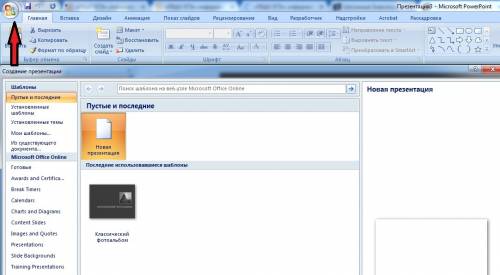
2. Как я могу создать новую презентацию?
Нажать на кнопку "Office" в верхнем левом углу, выбрать "Создать", выбрать "Новая презентация" или какой-нибудь шаблон.
Также создать новую презентацию можно сочетанием клавиш "Ctrl + N".
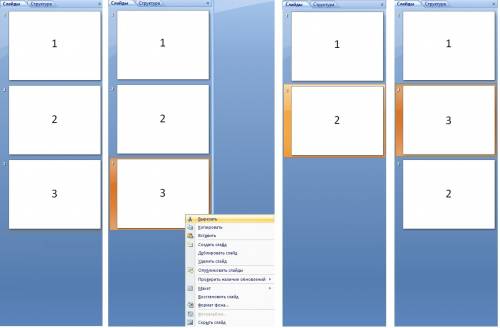
3. Как изменить порядок слайдов в презентации?
Зажать нужный слайд левой кнопкой мыши, перетащить в нужное место.
Вырезать слайд (Правая кнопка мыши, "Вырезать" или сочетание клавиш "Ctrl + X"), левой кнопкой мыши выбрать место и вставить слайд (Правая кнопка мыши, "Вставить" или сочетанием клавиш "Ctrl + V")
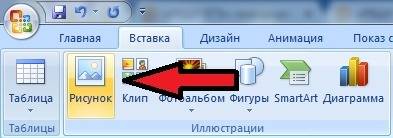
4. Как добавить картинку на слайд?
"Вставка", "Рисунок".
5. Как настроить анимацию объектов на слайде?
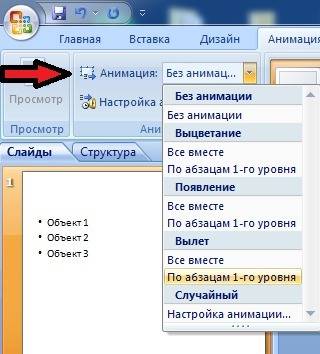
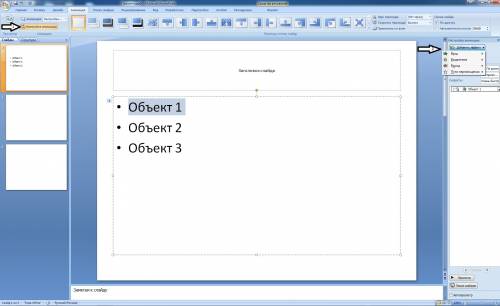
"Анимация", "Анимация". Или "Анимация", "Настройка анимации", выделяешь объект, "Добавить эффект". При желании можно изменить момент когда объект должен появиться, его направление и скорость.
6. Как добавить диаграмму в слайд?
"Вставка", "Диаграмма", выбираешь тип диаграммы. При добавлении диаграммы появится окно программы "Excel", где можно ввести данные и по ним будет построена диаграмма в презентации.
0,0(0 оценок)
Полный доступ
Позволит учиться лучше и быстрее. Неограниченный доступ к базе и ответам от экспертов и ai-bota
Оформи подписку