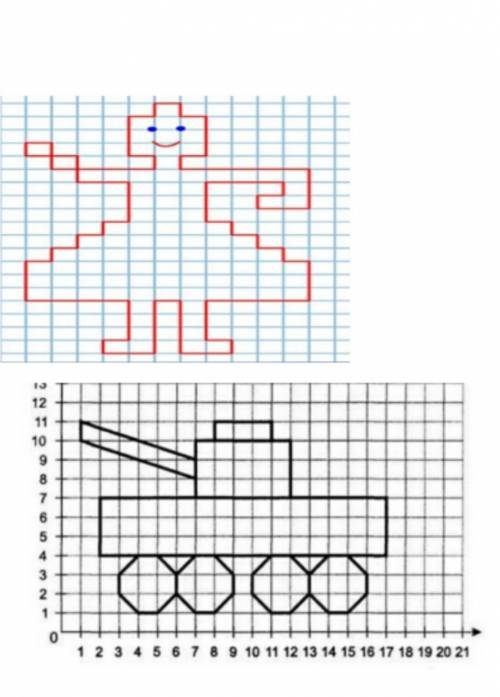
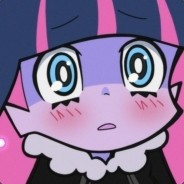
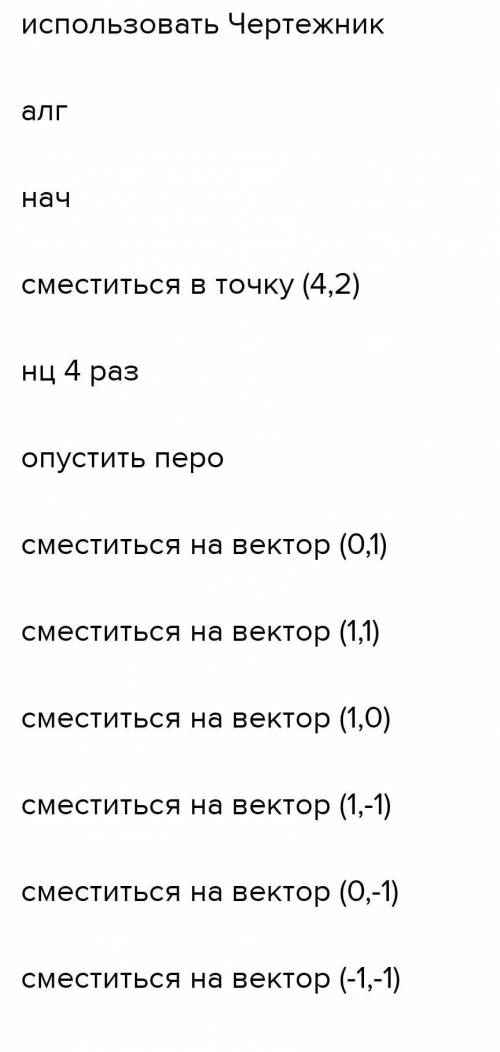
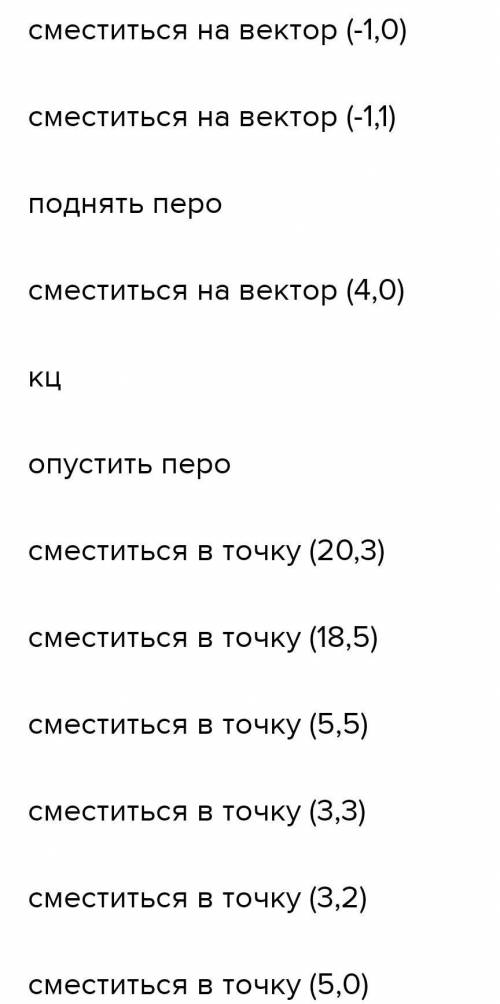
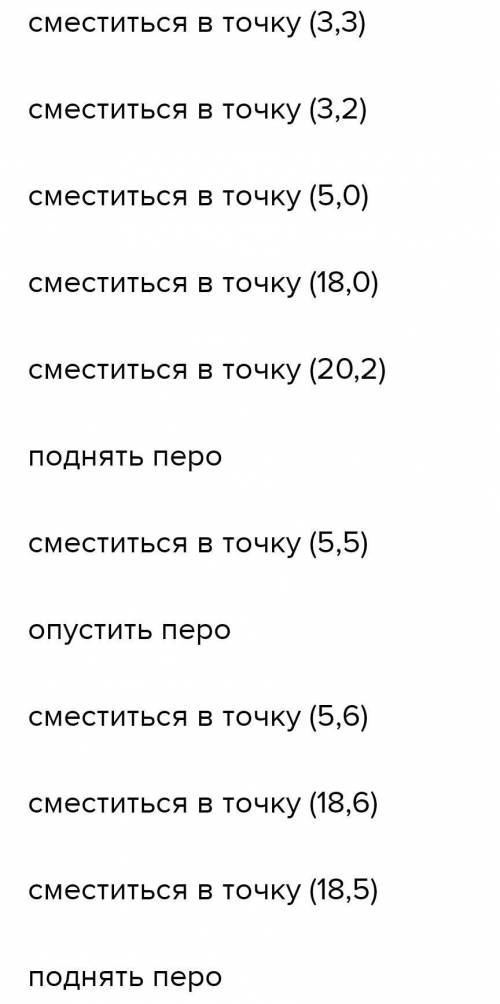
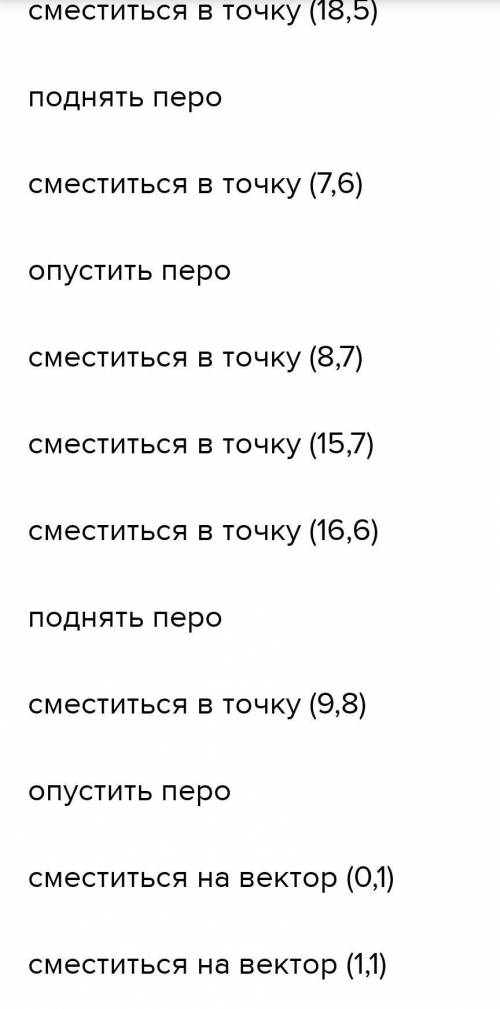
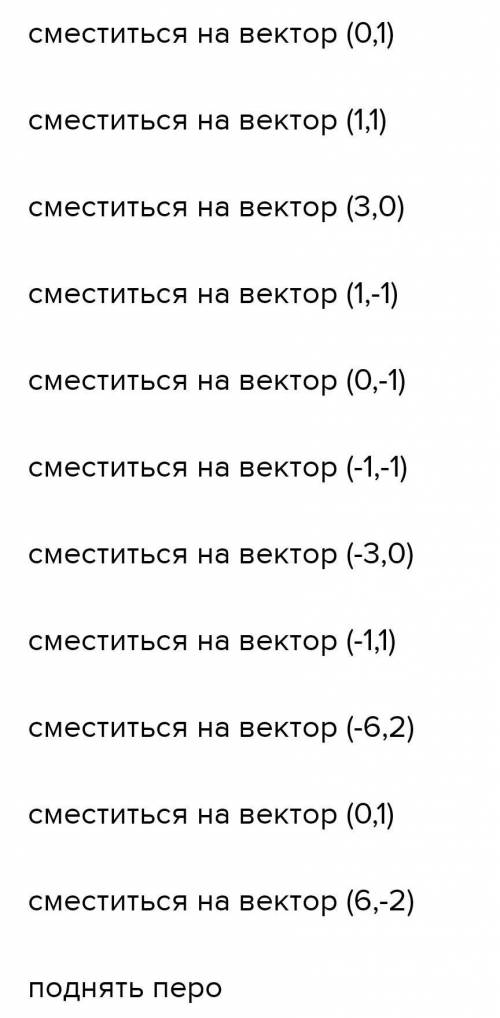
Хорошо, давайте разберемся, как можно нарисовать девочку и танк в программе КУМИР, используя данную картинку в качестве образца.
Шаг 1: Открываем программу КУМИР и создаем новый проект.
Первым делом нам необходимо открыть программу КУМИР на компьютере и создать новый проект. Для этого обычно нужно открыть программу КУМИР и выбрать пункт "Создать новый проект" или нажать на соответствующую кнопку на панели инструментов.
Шаг 2: Создаем окно рисования.
После открытия нового проекта, создадим окно рисования. Обычно это делается с помощью команды "Создать окно" или нажатием на кнопку, изображающую монитор или полотно.
Шаг 3: Загружаем картинку для образца.
Чтобы нарисовать девочку и танк, нам требуется загрузить данную картинку в программу КУМИР. Привычным способом для этого является использование команды "Загрузить картинку" или кнопки, представленной в виде изображения файлового менеджера.
Шаг 4: Рисуем девочку с помощью инструментов рисования.
Как только мы загрузили картинку, мы можем начать рисование девочки. Для этого обращаемся к панели инструментов и выбираем подходящий инструмент для создания необходимых очертаний, например, карандаш или кисть. Следуя образцу, который дан нам на картинке, мы начинаем рисовать контуры и элементы с помощью выбранного инструмента. Можно использовать простые фигуры, например, эллипсы и прямоугольники, чтобы нарисовать голову, тело, руки и ноги девочки.
Шаг 5: Добавляем детали и цвета.
После того, как мы нарисовали основные очертания девочки, можем добавить детали, такие как лицо, волосы, глаза и одежду. Для этого нет четких правил, мы можем использовать инструменты для создания необходимых контуров и закраски. Команды "Заливка" или "Цвет" позволят нам добавить нужные цвета на рисунок, чтобы он выглядел более реалистично.
Шаг 6: Рисуем танк в соответствии с образцом.
После того как мы закончили рисовать девочку, мы можем переходить к нарисованию танка. Следуя образцу на картинке, мы использовать те же инструменты рисования, которые мы использовали для рисования девочки. Внимательно просматривая картинку, мы можем определить все его составные части и начать рисовать их, обращая внимание на пропорции и детали.
Шаг 7: Заканчиваем рисование и сохраняем проект.
Когда мы нарисовали девочку и танк в программе КУМИР, мы можем рассмотреть все детали и убедиться, что они соответствуют образцу на картинке. Если все устроило, то мы можем сохранить наш проект, чтобы не потерять нашу работу. Обычно для этого мы используем команду "Сохранить проект" или нажимаем на кнопку, которая выглядит как дискета, на панели инструментов.
Это пошаговое решение должно помочь вам нарисовать девочку и танк в программе КУМИР, основываясь на данной картинке в качестве образца. Пожалуйста, не забудьте следовать инструкциям и по необходимости, обращайтесь за помощью, если у вас возникнут трудности.
0,0(0 оценок)
Полный доступ
Позволит учиться лучше и быстрее. Неограниченный доступ к базе и ответам от экспертов и ai-bota
Оформи подписку