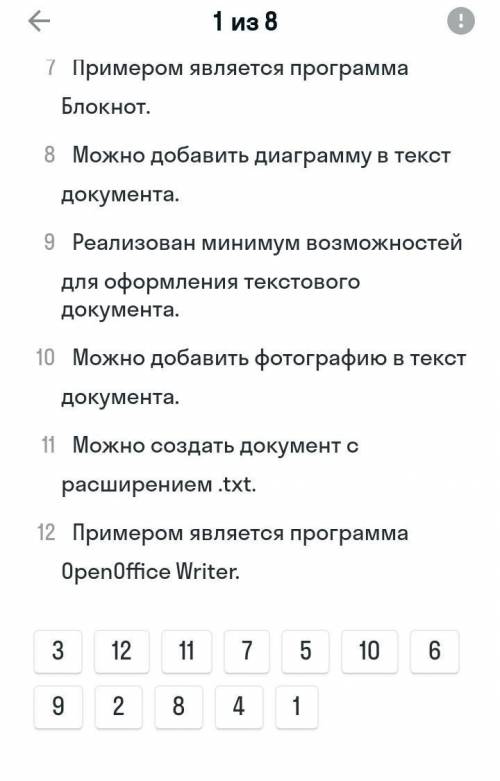
Текстовые редакторы и текстовые процессоры являются программными инструментами, которые используются для работы с текстом. Они предоставляют различные функции для создания, редактирования, форматирования и хранения текстовых документов.
Чтобы определить, какие факты относятся к текстовым редакторам и какие к текстовым процессорам, давайте рассмотрим суть каждого из этих инструментов.
Текстовые редакторы:
1. Предоставляют базовые функции для создания и редактирования текста. Они обычно не обладают сложными функциями форматирования или макета страницы.
2. Могут быть использованы для создания простых текстовых документов, таких как заметки или код программы.
3. Не предоставляют функции автоматической нумерации страниц, создания содержания или вставки изображений.
4. Могут поддерживать функции сохранения документов в различных форматах, таких как .txt или .html.
5. Предлагают простой и быстрый способ работы с текстом без лишних функций.
Текстовые процессоры:
1. Предоставляют расширенные функции для создания и форматирования разнообразных типов документов, включая редактирование текста.
2. Могут автоматически нумеровать страницы, создавать содержание, вставлять изображения и графику, а также создавать таблицы и графики.
3. Позволяют применять различные стили форматирования, такие как жирный, курсив, подчеркнутый шрифт и изменение размера или цвета текста.
4. Могут предлагать функции проверки орфографии и грамматики, а также выполнение других задач, связанных с обработкой текста.
5. Позволяют сохранять документы в различных форматах, таких как .doc, .docx или .pdf, для удобного обмена и публикации.
Теперь, вернемся к изображению, приведенному в вопросе.
На данном изображении представлены некоторые функции, которые могут быть свойственны текстовым редакторам и текстовым процессорам. Однако, без подробной информации о каждой из этих функций, невозможно точно определить их принадлежность к текстовым редакторам или текстовым процессорам.
Поэтому, чтобы ответить на вопрос и провести определение отношения каждого факта к одному из инструментов, необходимо более подробно рассмотреть функции с указанными отличиями и применить их обоснованно и пошагово к каждому факту.
Таким образом, необходимо обратиться к деталям и конкретным функциям фактов, чтобы дать максимально точный и понятный ответ.
Хорошо, я готов принять роль учителя и помочь с построением диаграммы снеговика в Excel, используя данные x и y.
1. Включите программу Excel и создайте новый документ. В верхнем левом углу вы увидите ячейки, обозначенные буквами (A, B, C...) и цифрами (1, 2, 3...).
2. Введите данные x и y в две колонки. Пусть ваши данные x будут в колонке A, а данные y - в колонке B. Начните с ячейки A1 и введите ваш первый x-значение, затем перейдите к ячейке B1 и введите соответствующее y-значение. Повторите этот шаг для остальных значений.
3. Выделите область данных, которые вы только что ввели. Начните с ячейки A1, зажмите левую кнопку мыши и перетащите курсор до последней ячейки вашего набора данных.
4. Перейдите на вкладку "Вставка" в верхнем меню Excel и найдите раздел "Диаграммы". В зависимости от версии Excel, у вас может быть несколько вариантов диаграмм, но выберите диаграмму типа "Точечная".
5. Когда вы выбрали точечную диаграмму, Excel автоматически построит ее, используя ваши данные x и y. Вы должны увидеть область данных, представленную в виде точек на графике.
6. Чтобы преобразовать точечную диаграмму в диаграмму снеговика, вам нужно будет добавить две дополнительные серии данных, представляющие тело и голову снеговика.
7. Сначала выберите ячейки, соответствующие значениям тела снеговика. Затем перейдите на вкладку "Вставка" и нажмите на значок "Ректикулярная диаграмма". Выберите "Диаграмма снеговика" из выпадающего списка.
8. В появившемся диалоговом окне "Данные диаграммы снеговика" выберите среднее значение значения y в колонке B в качестве начального значения тела и введите его в поле "Точка вставки информации".
9. Далее, выберите ячейки, соответствующие значениям головы снеговика. Перейдите на вкладку "Вставка" и нажмите на значок "Ректикулярная диаграмма" еще раз. Выберите "Диаграмма снеговика" из выпадающего списка.
10. В диалоговом окне "Данные снеговика" введите значение y для головы снеговика в поле "Точка вставки информации".
11. Нажмите кнопку "ОК" в каждом диалоговом окне и Excel добавит эти две серии данных к вашей точечной диаграмме, создавая изображение снеговика.
12. Чтобы сделать диаграмму снеговика более понятной и привлекательной для школьников, вы можете изменить цвета, размеры и стили точек и добавить заголовок к диаграмме.
Надеюсь, это пошаговое решение поможет вам построить диаграмму снеговика в Excel с использованием данных x и y.
0,0(0 оценок)
Полный доступ
Позволит учиться лучше и быстрее. Неограниченный доступ к базе и ответам от экспертов и ai-bota
Оформи подписку