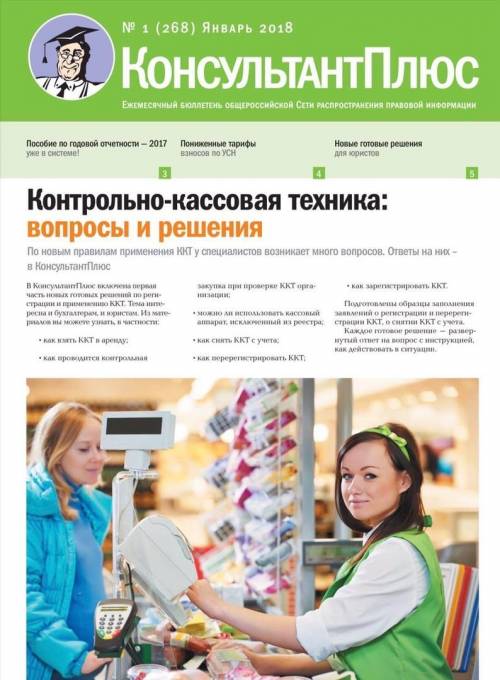
Бюллетень КонсультантПлюс. Пошаговая инструкция. 1 С сайта consultant.ru скачать PDF-версию своего выпуска бюллетеня 2 С графического редактора сохранить первую страницу PDF-документа в виде графического PNG-файла. Если редактор не установлен, то: ◦ Скачать с сайта https://www.gimp.org/downloads/ последнюю версию редактора GIMP (например, gimp-2.10.18-setup-2.exe) ◦ запустить скачанный файл, ◦ выбрать режим установки «Установить для всех пользователей», ◦ если будет запрос, разрешить программе вносить изменения на компьютере ◦ выбрать язык – «русский» ◦ нажать кнопку «Установить» ◦ дождаться завершения процесса распаковки и установки ◦ нажать кнопку «Завершить» если редактор уже установлен, то ◦ запустить редактор («Пуск» / «Программы» / «GIMP 2.10.18») ◦ открыть сохраненный PDF-документ («Файл» / «Открыть» / найти сохраненный документ на диске / нажать кнопку «Открыть» / в окне «Импорт из PDF» отметить только первую страницу / нажать кнопку «Импортировать») ◦ сохранить открытый документ в формате PNG («Файл» / «Экспортировать как…» / «Выберите тип файла (По расширению)» / найти и выделить строку «Изображение PNG» / нажать кнопу «Экспортировать» / в окне «Экспортировать как PNG» нажать кнопку «Экспорт»). Сохраненный файл имеет имя, совпадающее с именем PDF-документа, но с расширением PNG. 3 Создать новый документ MS Word. 4 Изменить параметры страницы документа: на вкладке «Поля» установить значения полей слева, справа, сверху, снизу равными 0 (если появится сообщение о выходе полей за область печати, нажать кнопку «Пропустить»), на вкладке «Источник бумаги» установить параметры «От края до верхнего колонтитула» и «От края до нижнего колонтитула» равными 0. 5 Установить значение абзацного отступа первого абзаца в 0 (свойство абзаца «Первая строка» должно иметь значение (нет)). 6 Зайти в режим редактирования верхнего колонтитула («Вставка» / «Верхний колонтитул» / «Изменить верхний колонтитул») 7 На панели инструментов «Работа с колонтитулом» нажать кнопку «Рисунок», выбрать сохраненное PNG-изображение, нажать кнопку «Вставить». 8 Изменить свойства рисунка (правая кнопка мыши / «Размер и положение» / на вкладке «Размер» установить «ширина, абсолютная, 21 см» / на вкладке «Обтекание текстом» значение «за текстом» / на вкладке «Положение» установить «по горизонтали, выравнивание, по левому краю, относительно страницы», «по вертикали, выравнивание, по верхнему краю, относительно страницы» / нажать кнопку «ОК»). Рисунок должен принять размеры страницы и занять всю площадь страницы. 9 Уменьшить размер шрифта в абзаце колонтитула до 1 пункта 10 На панели инструментов «Работа с колонтитулами. Конструктор» нажать кнопку «Закрыть окно колонтитулов» 11 Вставить в документ таблицу. Количество строк и столбцов таблицы должно быть таким, чтобы все текстовые и графические фрагменты документа, имеющие собственное форматирование, визуально разместились в отдельных ячейках таблицы. При необходимости строки и столбцы можно разбивать на ячейки, объединять уже существующие ячейки, менять их ширину и высоту и т.д. Добавлять в таблицу ячейки удобно с инструмента «Нарисовать таблицу» на панели инструментов «Работа с таблицами. Конструктор». Удалять границы между ячейками, тем самым объединяя ячейки, удобно с инструмента «Ластик» (там же). 12 Переходя от ячейки к ячейке ввести необходимый текст, расположить и отформатировать его в соответствии с видимым образцом. Для форматирования текста использовать диалоговое окно «Шрифт» (шрифт, начертание, размер, цвет, видоизменение, масштаб, интервал и пр.), для позиционирования текста по горизонтали и вертикали – диалоговое окно «Абзац» (выравнивание, отступы слева/справа, интервал перед/после/междустрочный и пр.). Необходимые графические элементы «вырезаются» из сохраненного PNG-файла в графическом редакторе и вставляются в ячейки. "Консультант Плюс" - законодательство РФ:.. www.consultant.ru 13 После размещения всех текстовых и графических элементов в ячейках таблицы необходимо установить фон ячеек в соответствии с образцом и границы ячеек таблицы сделать невидимыми (значение «нет границы» параметра «Границы»). 14 Зайти в режим редактирования верхнего колонтитула, выделить изображение и удалить его (нажать кнопку «Delete» на клавиатуре) 15 Сохранить документ.
основные возможности ос windows Windows обеспечивает доступность базовых средств ОС в столь непохожих друг на друга системах, как мобильные телефоны, карманные устройства, переносные компьютеры и серверы масштаба предприятия. Возможности ОС можно охарактеризовать, рассмотрев наиболее важные ресурсы, которыми управляют современные операционные системы.• Память. ОС управляет сплошным, или плоским (flat), виртуальным адресным пространством большого объема, перемещая данные между физической памятью и диском или иным накопительным устройством прозрачным для пользователя образом.• Файловые системы. ОС управляет пространством именованных файлов, предоставляя возможности прямого и последовательного доступа к файлам, а также средства управления файлами и каталогами. Используемые в большинстве систем пространства имен являются иерархическими.• Именование и расположение ресурсов. Файлы могут иметь длинные, описательные имена, причем принятая схема именования распространяется также на такие объекты, как устройства, а также объекты синхронизации или межпроцессного взаимодействия. Размещение именованных объектов и управление доступом к ним также являются прерогативой ОС.• Многозадачность. ОС должна располагать средствами управления процессами, потоками и другими единицами независимо выполняться в асинхронном режиме. Задачи могут планироваться и вытесняться в соответствии с динамически определяемыми приоритетами.• Взаимодействие и синхронизация. ОС управляет обменом информацией между задачами и их синхронизацией в изолированных системах, а также взаимодействием сетевых систем между собой и сетью Internet.• Безопасность и защита. ОС должна предоставлять гибкие механизмы защиты ресурсов от несанкционированного или непреднамеренного доступа и нанесения ущерба системе.Microsoft Windows Win 32/Win64 API обеспечивает поддержку не только этих, но и множества других средств ОС, и делает их доступными в ряде версий Windows, некоторые из которых постепенно выходит из употребления, а некоторые поддерживает лишь то или иное подмножество полного API.
Классификация операционных систем в зависимости от алгоритма управления процессором, операционные системы делятся на:Однозадачные и многозадачные Однопользовательские и многопользовательские Однопроцессорные и многопроцессорные системы Локальные и сетевые.По числу одновременно выполняемых задач операционные системы делятся на два класса:Однозадачные (MS DOS)Многозадачные (OS/2, Unix, Windows)В зависимости от областей использования многозадачные ОС подразделяются на три типа:Системы пакетной обработки (ОС ЕС) Системы с разделением времени (Unix, Linux, Windows) Системы реального времени (RT11)
Вот порядок приготовления пельменей. В посуду смешивают яйцо,вода, мука. чуть соли. .Тесто замешивают до консистенции,чтоб можно было резать ножом. Дальше Некоторые раскатывают большой сочень потом стаканом или другой формой выдавливают лепешечки на посредственно для пельменей туда кладут фарш слепили и готово. Другие раскатывают тесто под вид колбаски ,затем ножом эту колбаску разрезают на равные части,которые раскатывают для фарша. Я знаю три вида формы пельменей.
0,0(0 оценок)
Полный доступ
Позволит учиться лучше и быстрее. Неограниченный доступ к базе и ответам от экспертов и ai-bota
Оформи подписку